
Exemplo de criação de telas
Inkscape
Para editar uma tela do zero, você pode abrir o arquivo inkscape.exe localizado na subpasta Inkscape dentro da pasta do EQUINOX. Para editar uma tela existente, pode-se utilizar o botão Inkscape selecionando previamente a tela a ser editada dentro da seção Telas do EQUINOX Configurator
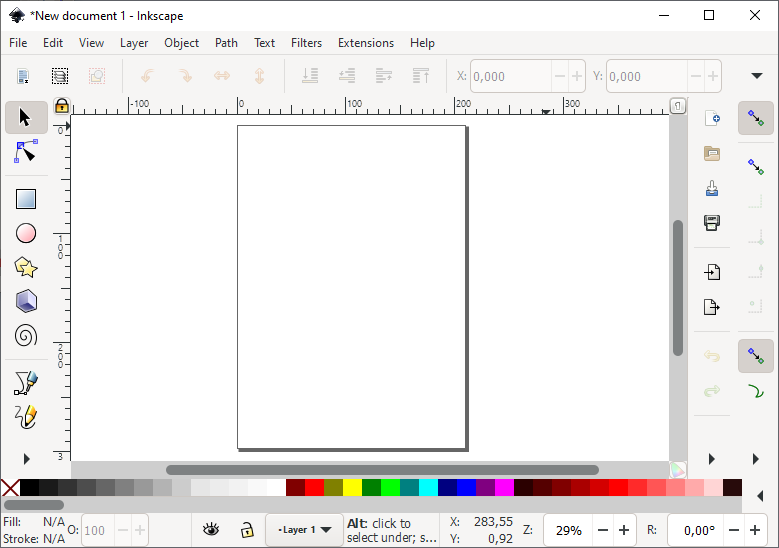
Se você estiver criando uma tela do zero, é recomendável redimensioná-la para que tenha uma proporção adequada para o EQUINOX.
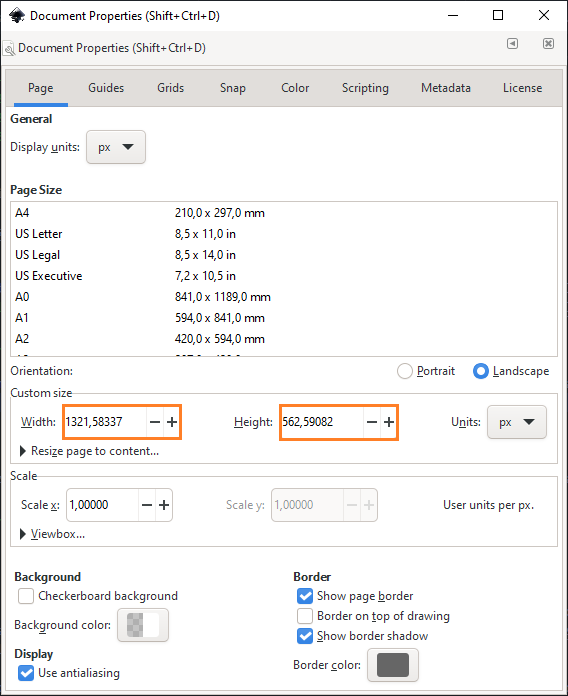
Para isso, abra File -> Document Properties e informe um valor de Width (largura) e Height (altura) tal que a razão Width/Height seja aproximadamente 2,35, por exemplo 1320 x 560 px. Se uma tela não for exibida corretamente no navegador, você poderá editar esses valores para corrigir o problema.
Inserir símbolos
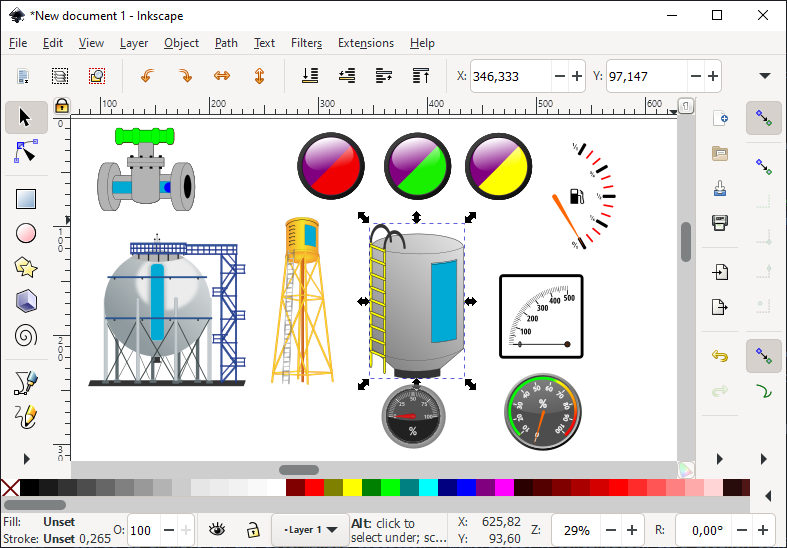
Abra a subpasta symbols dentro da pasta do sistema. Lá estão os símbolos classificados de acordo com seu tipo. Esses arquivos são do tipo SVG; recomenda-se a instalação da extensão SVG Explorer Extension, que permitirá visualizar os símbolos diretamente no Explorador do Windows.
Para inserir um ou mais símbolos no Inkscape, clique no arquivo SVG do símbolo desejado e arraste-o até soltá-lo sobre a janela do Inkscape.
Operações úteis no Inkscape
| Operação | Procedimento |
|---|---|
| Exibir grade | Selecione View -> Page grid |
| Mover com o mouse | Selecione o elemento com o mouse e arraste-o até a posição desejada mantendo pressionado o botão esquerdo |
| Mover com o teclado | Selecione o elemento com o mouse. Pressione as setas do teclado para realizar movimentos. Utilize Shift + seta e Alt + seta para realizar movimentos em maior ou menor velocidade, respectivamente. |
| Duplicar | Selecione o elemento com o mouse e pressione Ctrl+D. Será criada uma cópia na mesma posição do original, que posteriormente pode ser deslocada para a posição desejada. |
| Alterar tamanho | Selecione o elemento com o mouse, abra Object -> Transform; abre-se um painel à direita, selecione a aba Scale, escolha % e digite em Width um valor maior que 100 para aumentar e um valor menor que 100 para diminuir; clique repetidamente em Apply até obter o tamanho desejado. |
| Alinhar | Selecione dois ou mais elementos, abra Object -> Align and distribute; abre-se um painel à direita, no qual há vários botões para alinhar os elementos selecionados à esquerda, à direita, ao centro, etc. |
| Agrupar | Selecione dois ou mais elementos e pressione Ctrl+G; a partir de então os elementos ficam inseridos em um grupo <g>. Alternativamente, isso pode ser feito a partir de Object -> Group. |
| Desagrupar | Selecione um grupo e pressione Shift+Ctrl+G; os elementos que pertenciam ao grupo agora ficarão desagrupados. Alternativamente, isso pode ser feito a partir de Object -> Ungroup. |
| Inserir, editar, excluir atributo | Abra Edit -> XML Editor; abre-se um painel lateral que pode ser desacoplado em uma janela independente. Selecione um grupo ou elemento; na parte inferior do painel clique em + para adicionar um atributo, digite seu nome e valor. Também é possível excluir atributos com o x que aparece à sua esquerda. Dessa forma podem ser adicionados ou editados os atributos eq-symbol e eq-data dos símbolos. |
Atribuição de arquivo SVG a telas
Ao atribuir o arquivo SVG a uma nova tela, ou quando desejar substituir o arquivo existente de uma tela por outro, siga o procedimento a seguir. Se você substituir um arquivo SVG existente por um novo, lembre-se de que deverá refazer a atribuição de nome e subnome de todos os símbolos
- Salve o arquivo; em seguida abra o EQUINOX Configurator, abra um projeto e acesse a seção Telas.
- Selecione a tela desejada, clique no botão ao lado do campo Arquivo e selecione o arquivo SVG que salvou anteriormente a partir do Inkscape.
- Verifique se Ativo está marcado; caso contrário, a tela não estará visível.
- Em seguida, clique no botão “Salvar”.
- Atribua a tela a um ou mais Usuários
- Certifique-se de que a tela esteja marcada na coluna Atribuir da lista de telas do usuário
- Pode-se marcar Habilitar edição para dar a possibilidade de realizar as edições explicadas a seguir
Atribuição de nome e subnome a símbolos
Acesse o EQUINOX Web com um usuário que tenha, no EQUINOX Configurator, a tela atribuída e Habilitar edição marcado, como visto anteriormente.
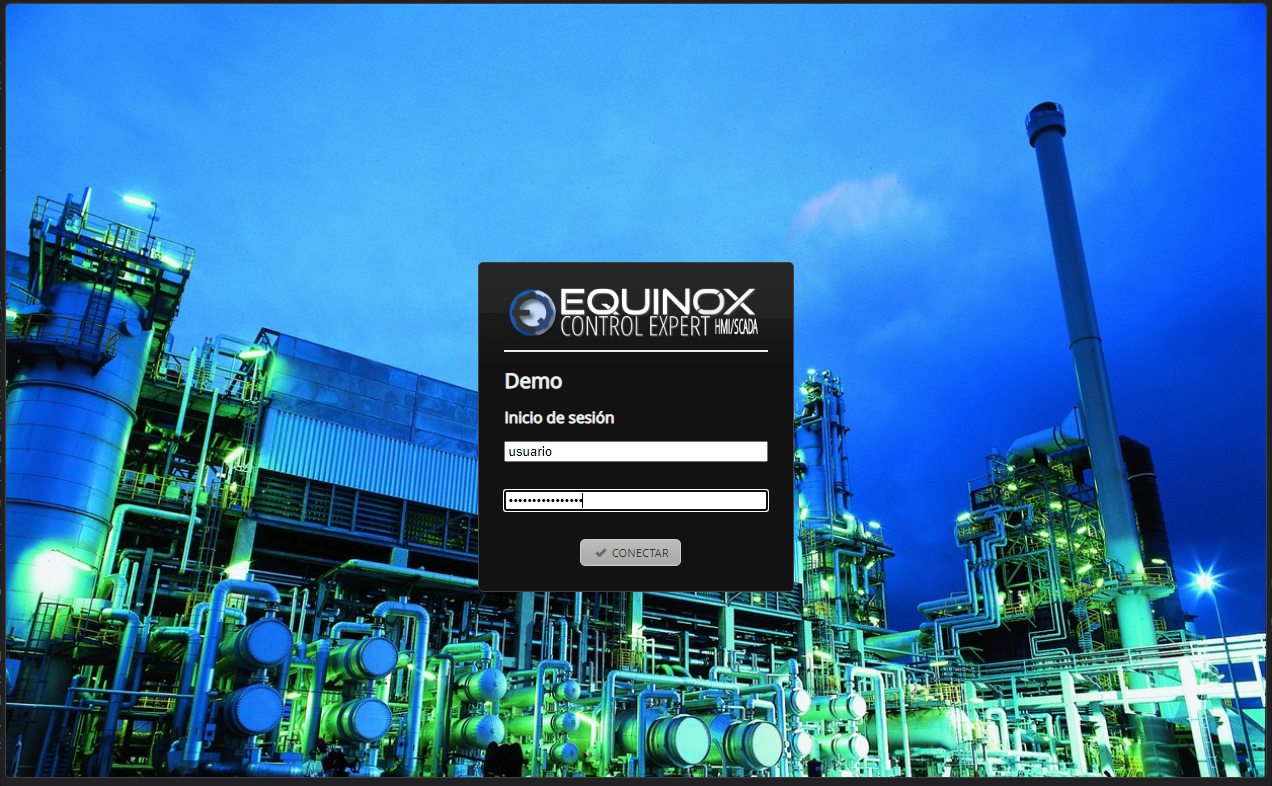
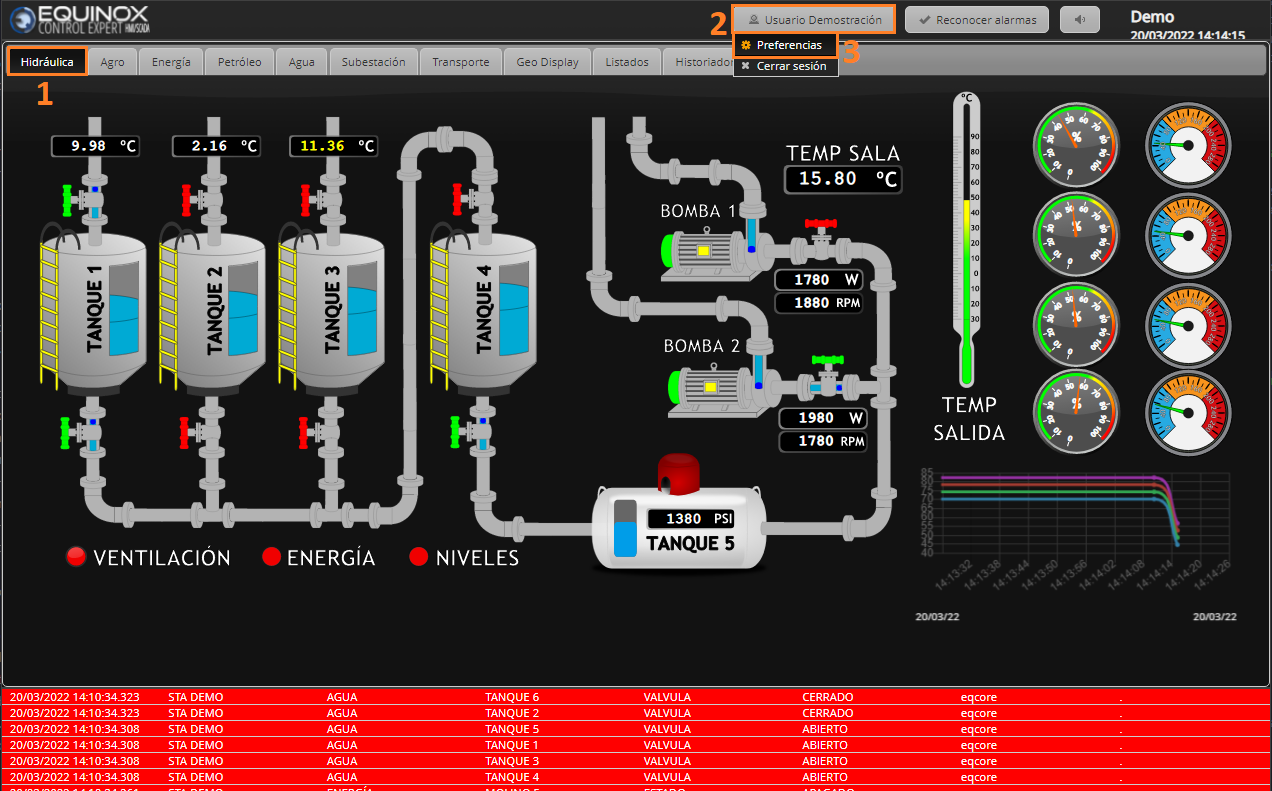
A tela criada aparecerá como uma nova aba; selecione-a, clique no botão do usuário e acesse Preferências.
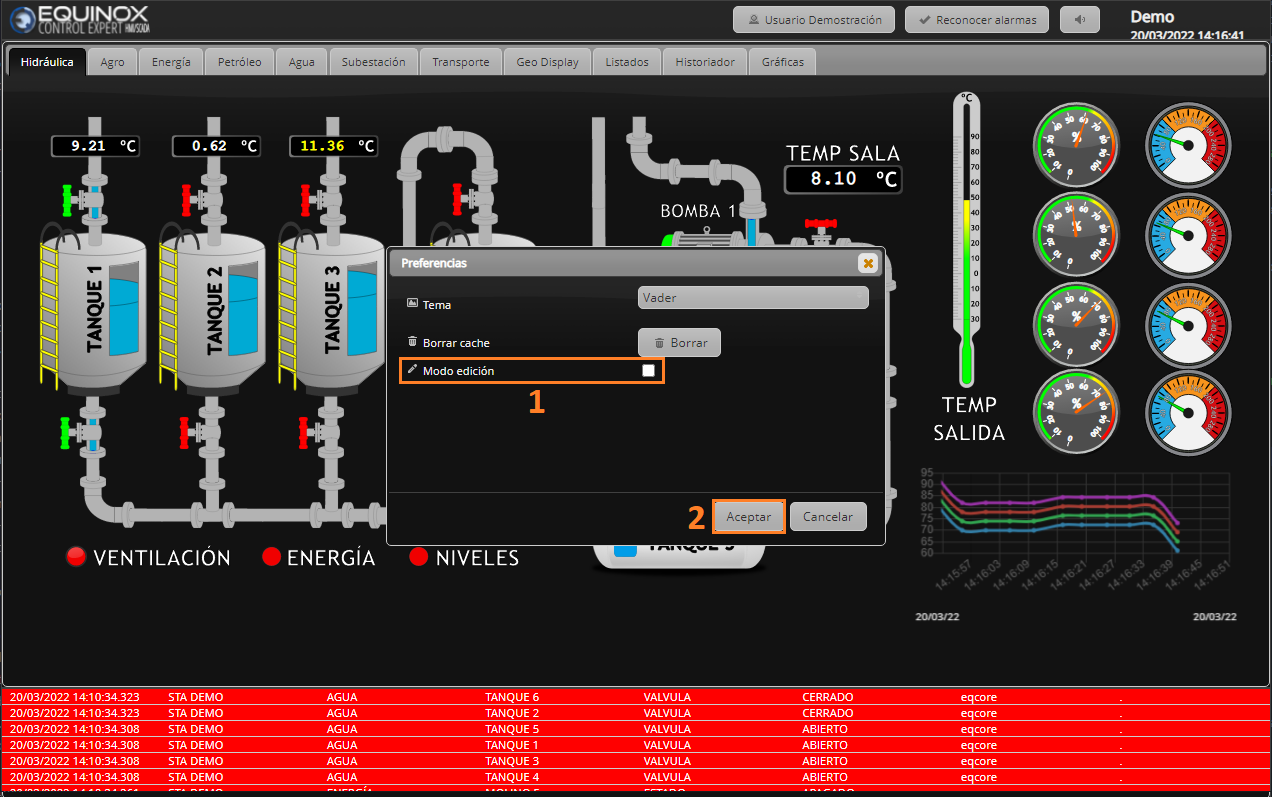
Marque Modo de edição na janela pop-up e clique em Aceitar
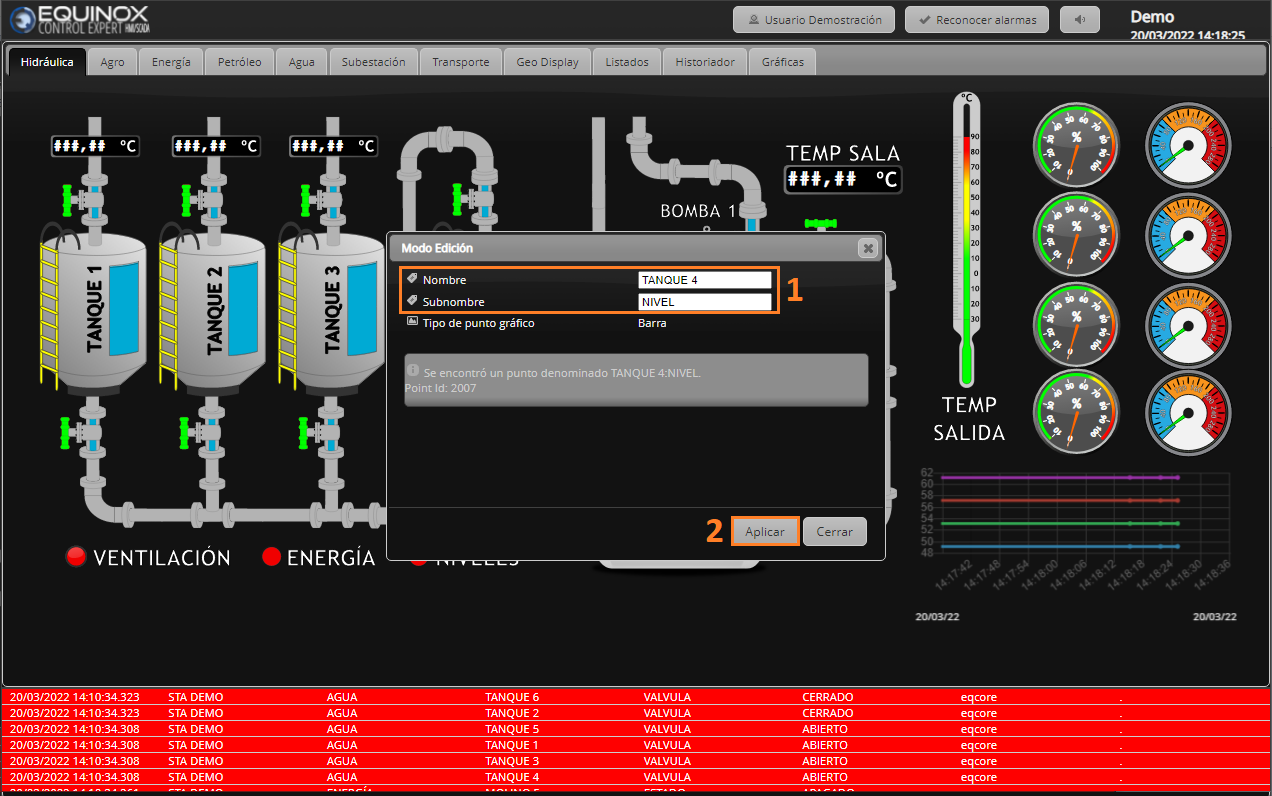
Clique em cada um dos símbolos e atribua a eles um Nome e um Subnome; em seguida clique em Aplicar, o que provocará a criação de novos pontos, que ficarão associados a esses símbolos.
Você poderá posteriormente editar os nomes dos pontos da mesma forma; as alterações nos nomes serão posteriormente refletidas no EQUINOX Configurator.
Desative o Modo de Edição a partir da janela Preferências.
Na seção Pontos do EQUINOX Configurator, escolha a tela correspondente na lista suspensa da esquerda; em seguida você poderá ver os novos pontos selecionando os tipos de símbolo na lista suspensa da direita.
Você poderá identificar os novos pontos pelo Nome e Subnome que informou anteriormente no EQUINOX Web. Restará definir os demais parâmetros, o que também pode ser feito a partir dessa mesma seção.